

幣安安全嗎?幣安是什麼?
幣安安全嗎?
幣安有多重安全機制保護用戶資金:
- 用戶資金安全基金(SAFU):平台若遇安全問題,可保障用戶資金。
- 兩步驟驗證(2FA):登入帳號時需要多一步驗證,通常用 Google Authenticator,增加安全性。
- 地址白名單與設備限制:限制只有你認可的裝置和地址可以提領資金。
💡 2019 年幣安曾發生安全事件,但平台自行補償用戶,顯示誠信可靠。
整體來說,幣安的安全性在行業內屬於高水準。
幣安是什麼?
幣安(Binance)成立於 2017 年,由趙長鵬(CZ)創立,是全球交易量最大的加密貨幣交易所之一,用戶超過 2.8 億人。
主要特色:
- 多樣化交易:支持比特幣、以太幣、泰達幣、狗狗幣,以及自家幣 BNB。
- 低費率、高流動性:交易快速穩定,容易上手。
- 使用介面友善:新手可以快速找到買賣功能。
- BNB 幣折扣:使用幣安幣交易可享手續費折扣。
- 國際市場:美國用戶需使用 Binance.US,遵守當地監管。
- 投資與生態:幣安透過 Binance Labs 投資區塊鏈專案,規模近 90 億美元。
📌 簡單說,幣安是一個安全、穩定且適合新手入門的交易平台。
幣安註冊優惠有哪些?
剛註冊幣安的新手可以拿到幾個優惠:
- 推薦碼折扣
- 推薦碼:
SYLVA - 使用後可享 現貨交易手續費最高 20% 折扣(推薦碼專屬)
- 如果使用 BNB 可分別享有:現貨手續費 25% 折扣、保證金利息 5% 折扣、合約手續費 10% 折扣
- 推薦碼:
- 新手任務禮包
- 完成平台指定任務,可獲得 最高 100 USDT 的手續費折抵券
- 幣安註冊網址
💡 簡單說,使用推薦碼註冊加完成任務,新手可以 省手續費又拿獎勵。
註冊幣安需要準備什麼?
在開始申請前,建議先準備好以下資料:
- 身份證件
- 身分證、護照或駕照,其中一種即可。
- 手機或電腦鏡頭
- 人臉驗證需要用到鏡頭。
- E-mail 信箱
- 用來申請帳號和接收驗證碼。
- 手機門號
- 用來接收驗證碼,完成安全驗證。
- 註冊網址
- 幣安Binance註冊網址: 請點我
💡 有這些準備好後,就可以順利開始註冊幣安帳號。
幣安註冊教學:Email 開戶步驟
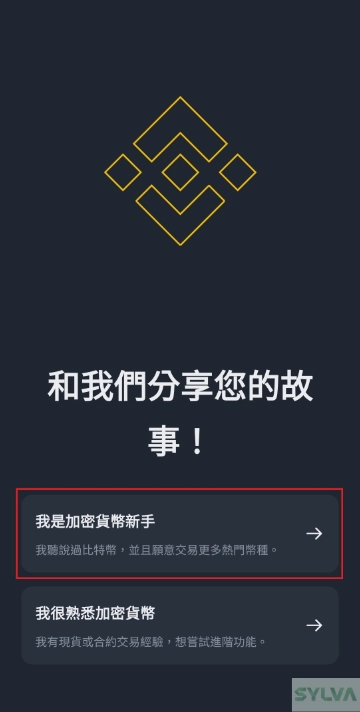
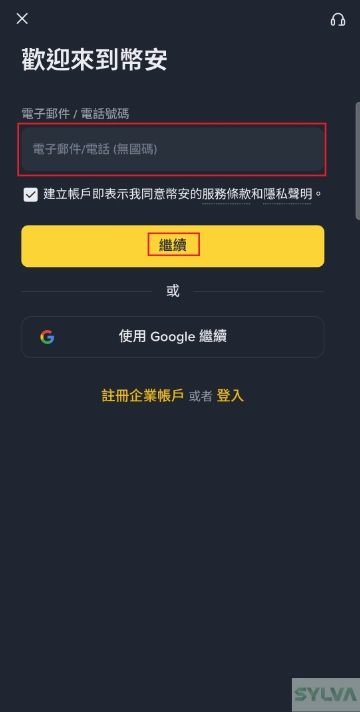
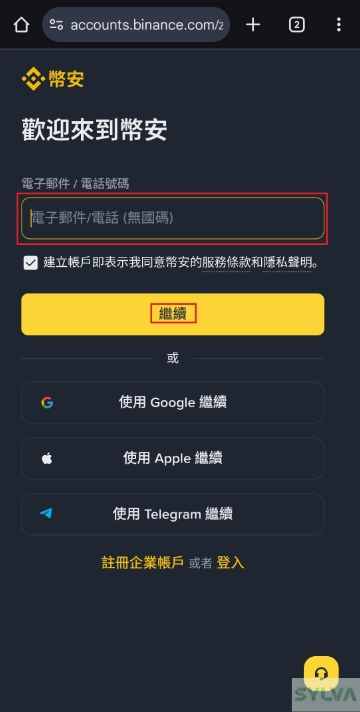
1. 幣安Binance註冊網址: 👉立即註冊
2. 請註冊完後,再至 Google play / Apple AppStore 下載 幣安
3 點選我是"加密貨幣新手"
4. 輸入您的"電子郵件"
5. 點選"繼續"
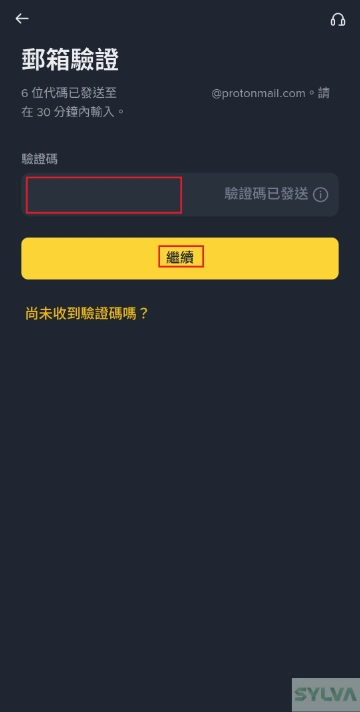
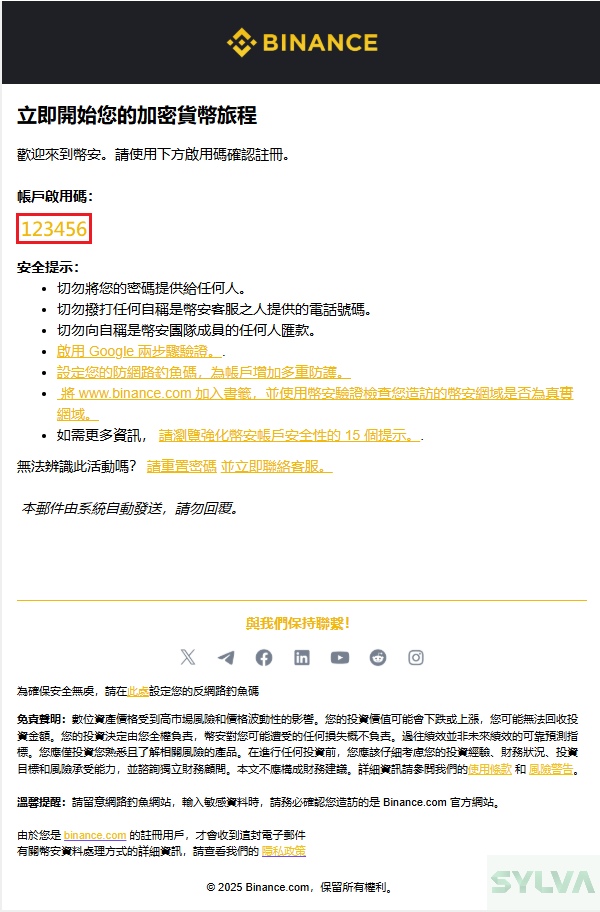
1. 郵箱驗證請打開您的電子信箱收信
2. 複製這組"帳戶啟用碼"
3. 貼到驗證欄位中,並點選"繼續"
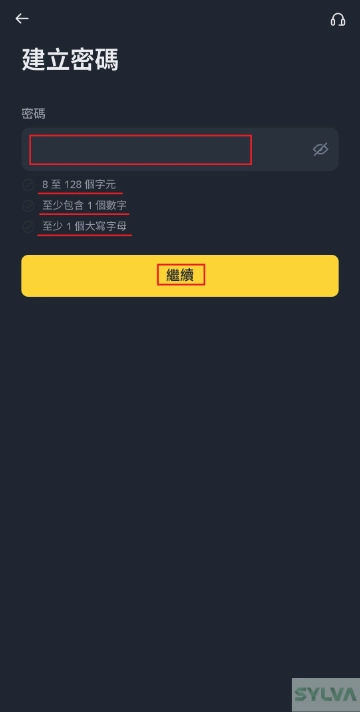
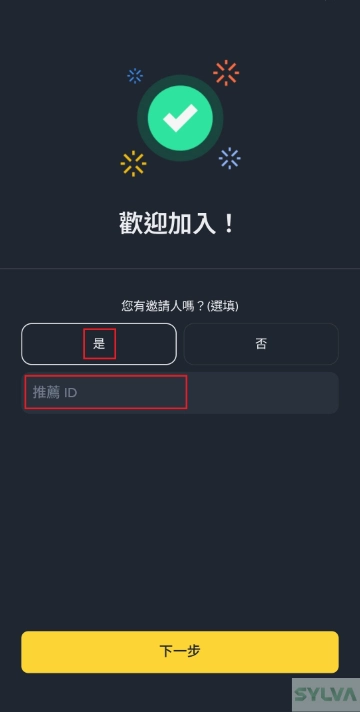
1. 密碼需要輸入他指定的規格才行,請仔細確認有無通過欄位下面三行規則,並點選"繼續"
2. 您有邀請人嗎?選擇"是"
3. 推薦ID欄位輸入: SYLVA
幣安 KYC 身分驗證完整教學
為什麼需要 KYC 身分驗證?
- KYC 驗證的必要性
讓交易所確認你的身分,保障你的帳號與資金安全。 - 為什麼要做身分驗證?
交易所要求,符合規範,才能順利買賣加密貨幣。 - KYC 驗證,保護你的帳號
完成驗證後,你才能安心使用所有交易功能。 - 身分驗證的重要性
確保資金安全、符合法規,這是所有交易所的標準流程。
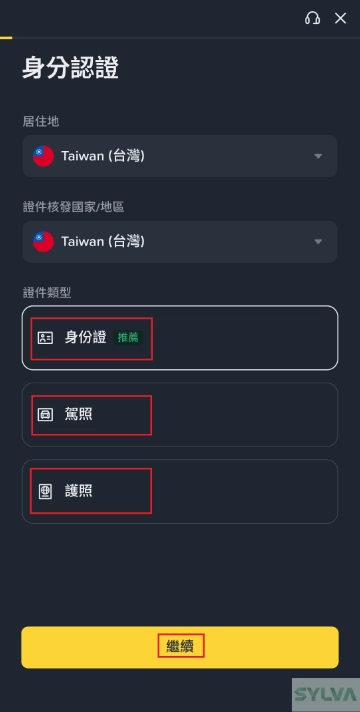
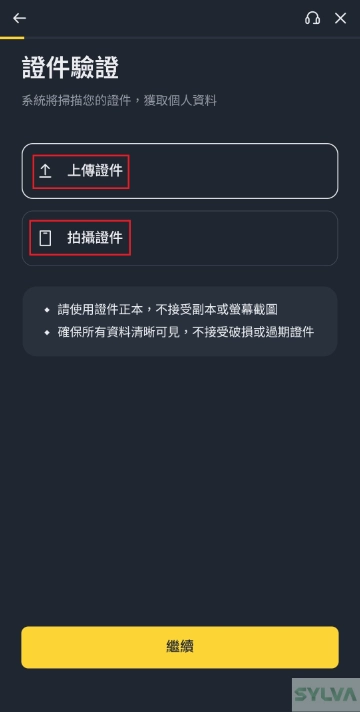
1. 接下來要驗證資料了,這邊建議優先選擇"身分證",其他的也可以
2. 我會建議先用手機內建的相機拍好身分證正反面,在選擇"上傳證件",直接選擇拍攝證件也可以
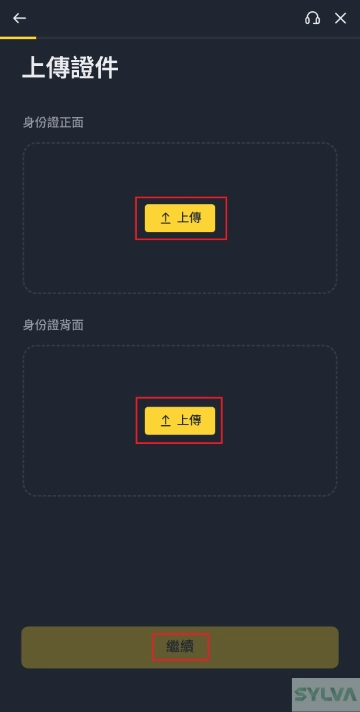
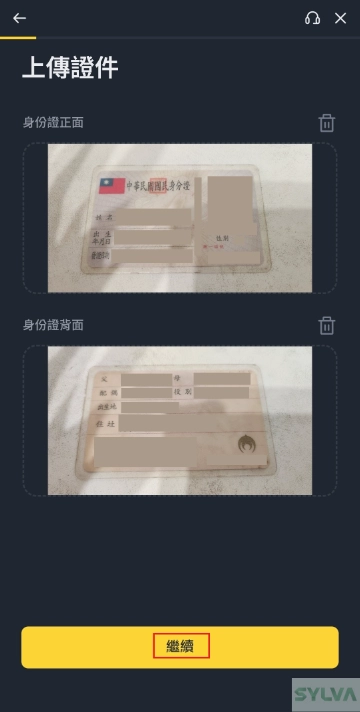
1. 如果是選擇上傳證件的,在這分別上傳身分證正面和反面,記得要拍清楚,非常重要
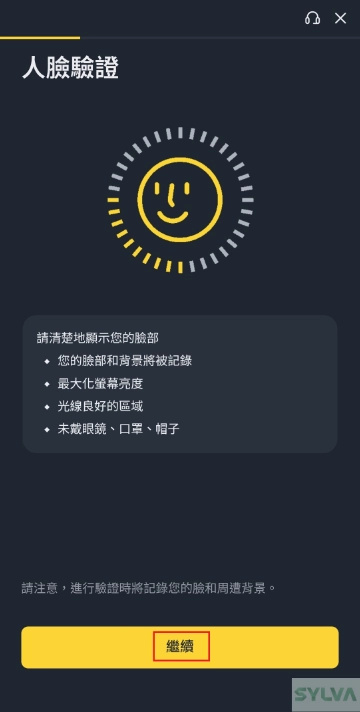
2. 再來是人臉驗證,照著指示做就可以了
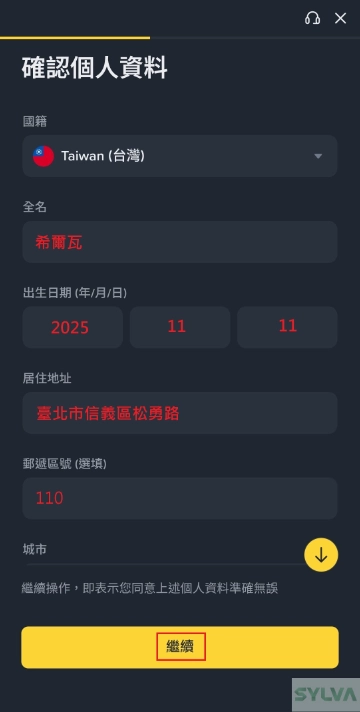
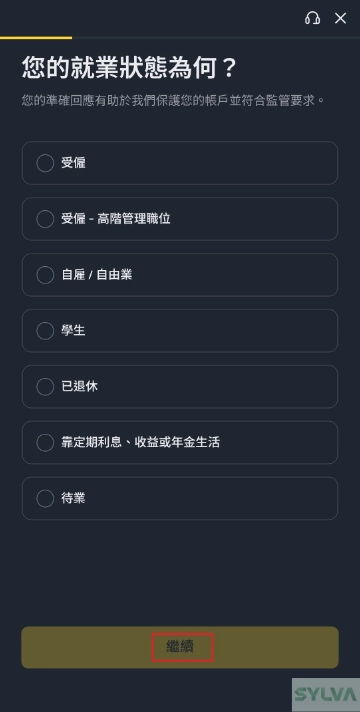
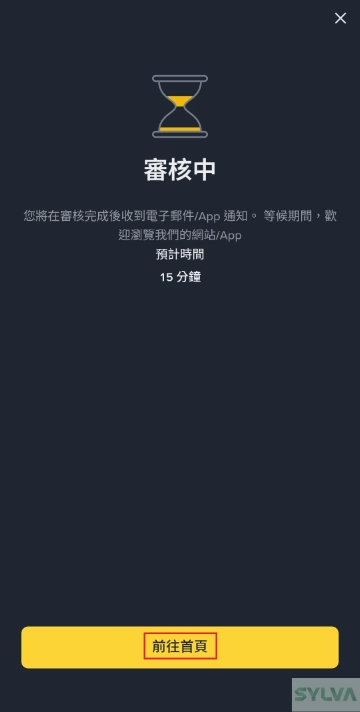
1. 個人資料按照你證件上的資料輸入,一定要確定是真實的資料喔!不能亂輸入會不通過!
2. 完成了,審核資料非常快,等待一段時間,會跳出通知說審核完成囉~
幣安 2FA(Google Authenticator) 安全設定教學
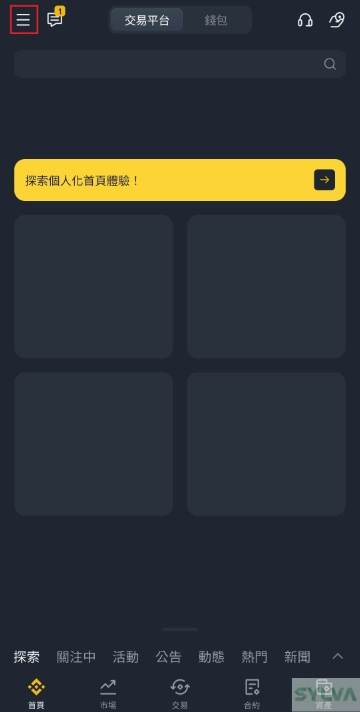
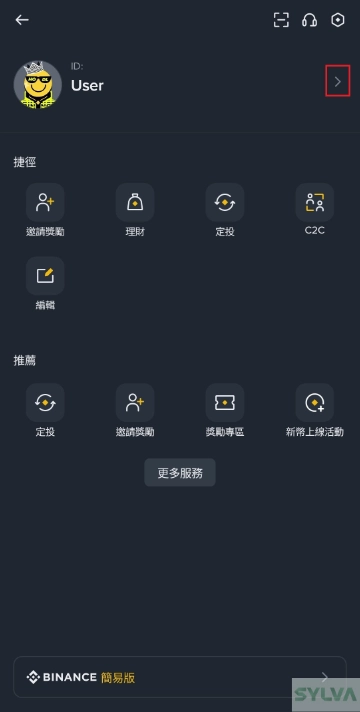
1. 審核確認完成之後,點擊"左上角的選單"圖示
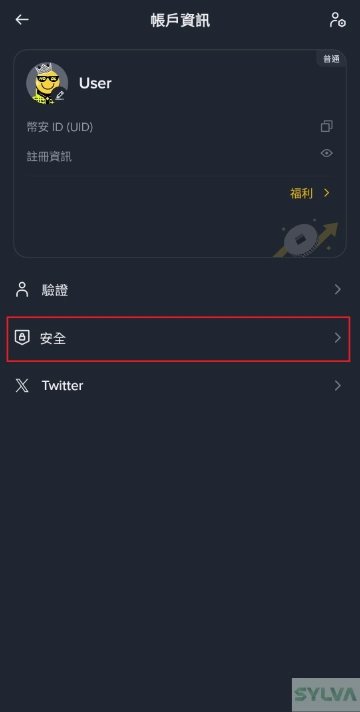
2. 點擊"User右側的展開圖示"
3. 點擊"安全"選項"
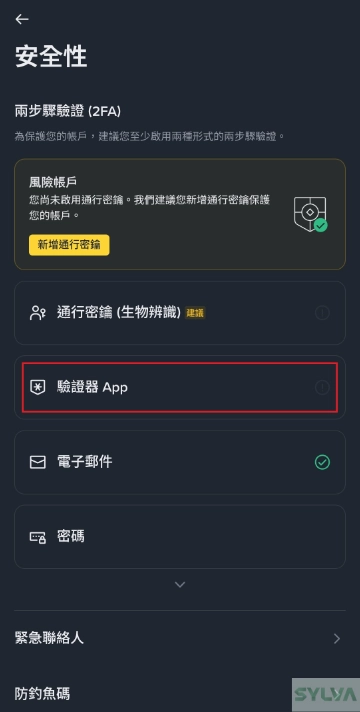
1. 點選"驗證器App"
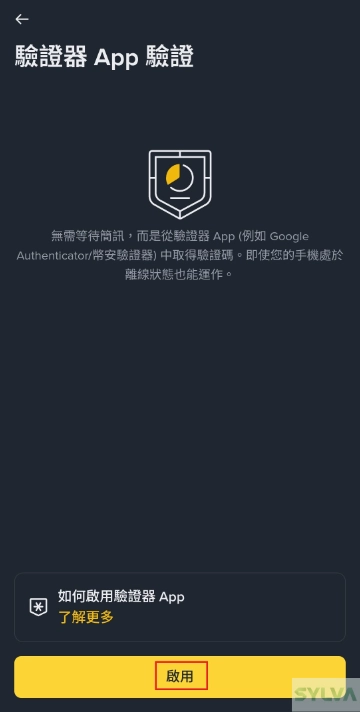
2. 點選"啟用"
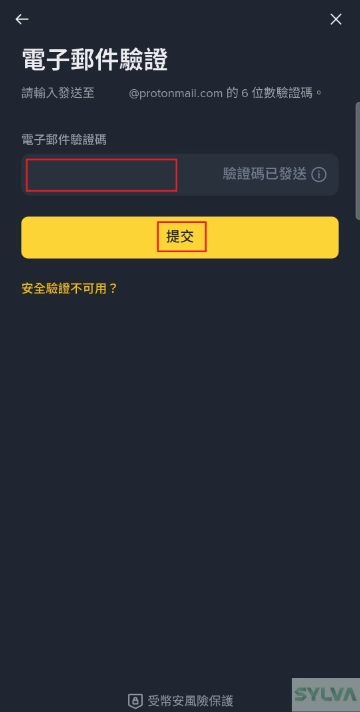
3. 去電子信箱收取驗證碼並輸入欄位按提交
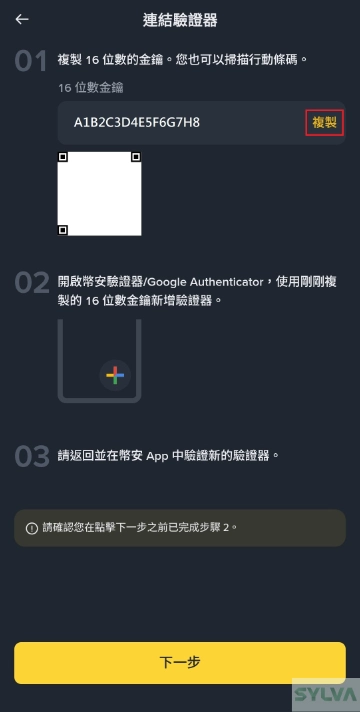
1. 點選"複製"
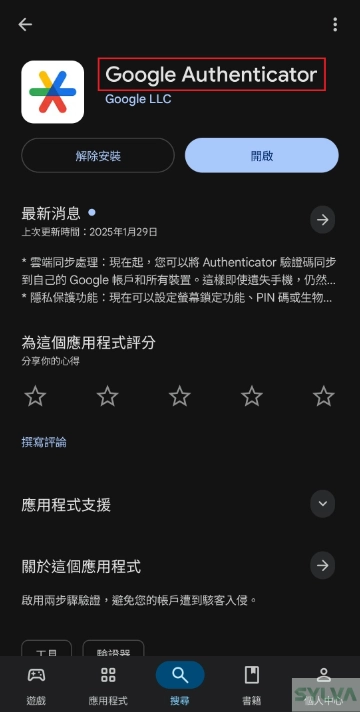
2. 至 Google play / Apple AppStore 下載 Google Authenticator
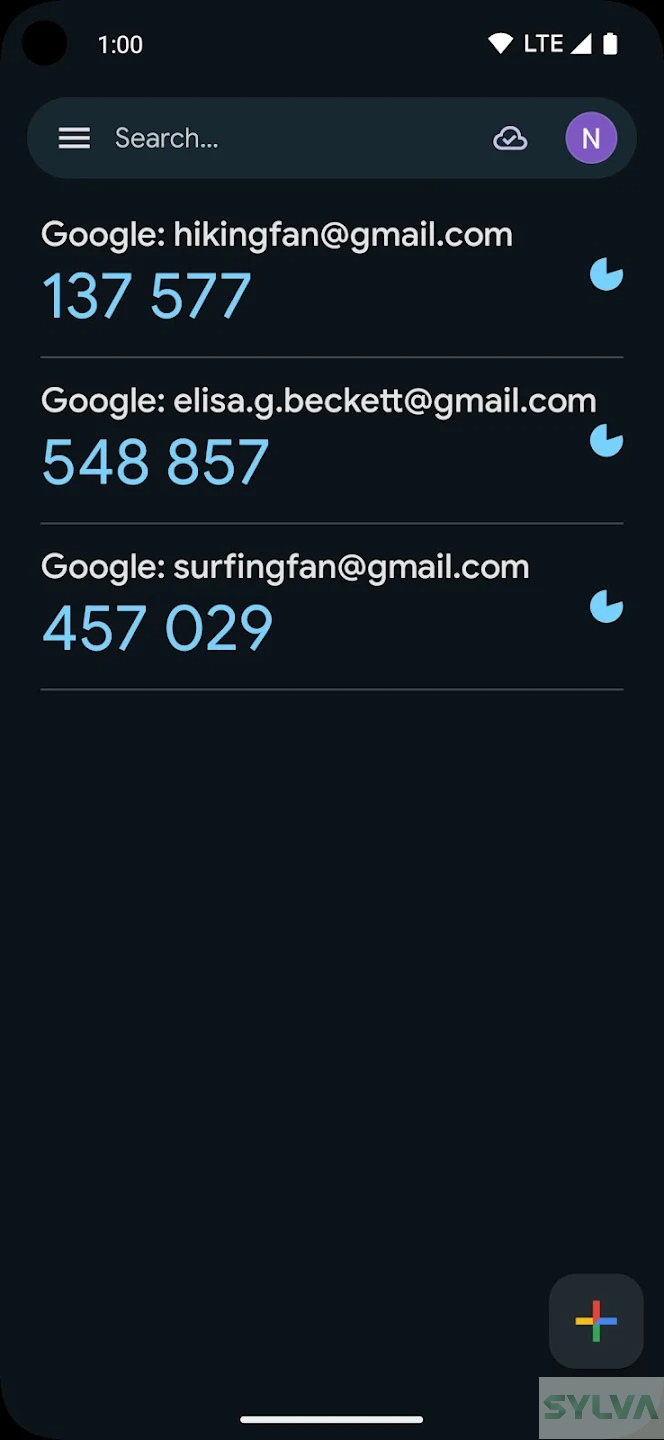
3. 打開Google Authenticator,點擊"右下角圖示"
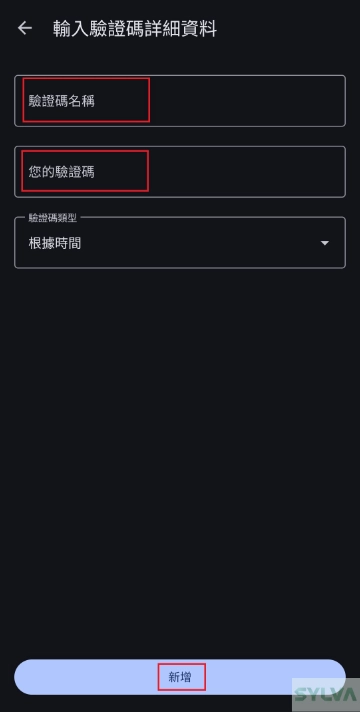
1. 驗證碼名稱: 隨意輸入,例如可以輸入: Binance
2. 您的驗證碼: 就是剛剛複製起來的16位數金鑰,貼上後按新增
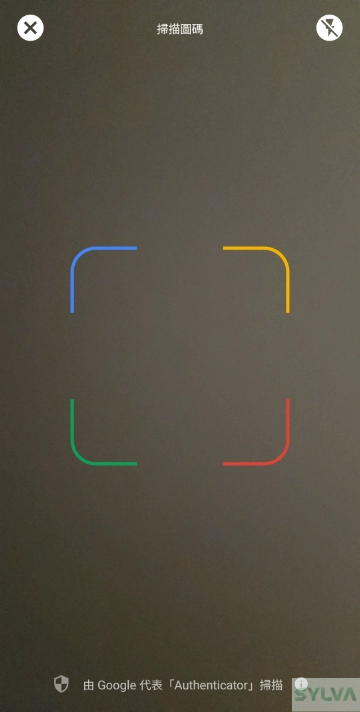
3. 選擇相機掃16位數金鑰下面的QR CODE也可以,手動輸入或是相機掃描二擇一即可
4. 完成!以後任何有需要輸入Google驗證碼的地方,都是使用這組一直刷新的六位數數字!
幣安常見問題整理(新手必看)
Q:幣安申請認證需要多久?
根據官方說明,KYC 身分驗證通常會在 48 小時內完成。
但實際經驗多半 30 分鐘到 1 小時就會審核通過。
審核完成後,會用 E-mail 通知你。
若中途遇到問題,也可以使用幣安的 線上文字客服協助處理。
Q:可以申請兩個幣安帳號嗎?
不行。
幣安規定:一個人只能擁有 1 個帳號。
如果你習慣分資金管理,或想把不同交易策略分開操作,可以使用 子帳號功能。
- 一般用戶:最多 5 個子帳號
- VIP 等級越高:可開更多子帳號
子帳號可以分開管理交易,不需要多開主帳號。
下一步我要做什麼?
👉 下一步:入金教學
🔗 相關教學(完整流程)